POS Cash Drawer Auto မပွင့်ပါက စစ်ဆေးဖြေရှင်းနည်းနှင့် Windows Setting ချိန်နည်း
စားသောက်ဆိုင်နှင့် လက်လီဆိုင်သုံး POS Cash Drawer (ငွေထည့်အံဆွဲ) Auto မပွင့်သည့် ပြဿနာကို ကြိုးစစ်ဆေးခြင်းမှစ၍ Windows Printer Settings နှင့် POS Software ထဲတွင် အလွယ်တကူ Setting ချိန်ညှိ ဖြေရှင်းနည်း လမ်းညွှန်။
POS စနစ် သုံးစွဲနေသည့် စားသောက်ဆိုင်နှင့် လက်လီဆိုင်များတွင် ဘောက်ချာရိုက်လိုက်သည့်အခါ Cash Drawer (ငွေထည့်အံဆွဲ) အလိုအလျောက် ပွင့်မလာသည့် ပြဿနာမှာ ခါတိုင်းကြုံတွေ့ရလေ့ရှိသော အခက်အခဲတစ်ခုဖြစ်ပါသည်။
ဤပြဿနာကို လွယ်ကူစွာ ဖြေရှင်းနိုင်ရန်အတွက် စစ်ဆေးရမည့် အဆင့်များနှင့် Windows ထဲတွင် Setting ချိန်နည်းများကို အဆင့်ဆင့် ဖော်ပြပေးလိုက်ပါသည်။
အဆင့် (၁) - Physical Hardware & Cable (ကြိုးနှင့် စက်ပိုင်းဆိုင်ရာ) စစ်ဆေးခြင်း
Driver/Setting များမစစ်ဆေးမီ အောက်ပါ အခြေခံ Hardware ပိုင်းများကို ဦးစွာ စစ်ဆေးပါ။
-
RJ11/RJ12 ကြိုး ချိတ်ဆက်မှု စစ်ဆေးခြင်း:
-
Cash Drawer ၏ ကြိုး (ဖုန်းကြိုးပုံစံ RJ11) သည် POS Thermal Printer ၏ အနောက်ဘက်ရှိ DK (Drawer Kick) Port ထဲသို့ သေချာကျပ်ကျပ် ဝင်နေမဝင်နေ စစ်ဆေးပါ။ (ကျွတ်နေခြင်း သို့မဟုတ် အပြည့်မဝင်ခြင်းများ မကြာခဏ ဖြစ်တတ်ပါသည်)
-
-
သော့ခတ်ထားခြင်း ရှိမရှိ စစ်ဆေးခြင်း:
-
Cash Drawer တွင် သော့ခတ်ထားပါက သော့ကို အလျားလိုက် (သို့မဟုတ်) အလယ်ဗဟို အနေအထား (Neutral Position) တွင် ထားရှိရပါမည်။ သော့ဖြင့် အသေခတ်ထားပါက လျှပ်စစ်စစ်ကြောင်း လာသော်လည်း ပွင့်မည်မဟုတ်ပါ။
-
-
Printer ပါဝါနှင့် စက္ကူ စစ်ဆေးခြင်း:
-
Cash Drawer သည် Printer မှတစ်ဆင့် လျှပ်စစ် signal ရရှိပြီး ပွင့်ခြင်းဖြစ်သောကြောင့် Printer ပါဝါ ပွင့်နေရပါမည်။
-
Printer ထဲတွင် စက္ကူကုန်နေပါက သို့မဟုတ် စက္ကူညှပ်နေပါကလည်း Cash Drawer ထို့သို့ Signal မရောက်နိုင်ပါ။
-
-
ပုံးအတွင်း ပစ္စည်းညှပ်နေခြင်း ရှိမရှိ စစ်ဆေးပါ:
-
ငွေစက္ကူများ၊ ဘောက်ချာဟောင်းများ သို့မဟုတ် ဒင်္ဂါးပြားများ ပုံးအနောက်ဘက် ညှပ်နေပါက Mechanical ပိုင်းအရ တွန်းမထွက်နိုင်ဘဲ ဖြစ်နေတတ်ပါသည်။
-
အဆင့် (၂) - Windows Printer Settings ချိန်ညှိခြင်း (ဓာတ်ပုံပါ အဆင့်များအတိုင်း)
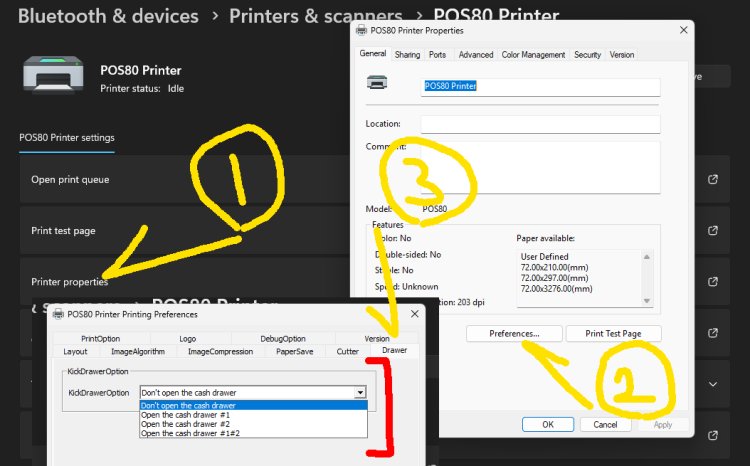
Hardware ပိုင်း ပုံမှန်ဖြစ်ပါက Windows Printing Preferences ထဲတွင် Cash Drawer setting ဖွင့်ပေးရန် လိုအပ်ပါသည်။
အထက်ပါ ပုံထဲတွင် ညွှန်ပြထားသည့် အဆင့် (၁) မှ (၃) အတိုင်း အောက်ပါအတိုင်း အဆင့်ဆင့် ပြုလုပ်ပါ -
-
အဆင့် (၁):
Control Panel>Devices and Printers(သို့မဟုတ် Windows Settings ထဲရှိPrinters & scanners) သို့သွားပြီး အသုံးပြုနေသော POS80 Printer ကို နှိပ်ပါ။ ထို့နောက် "Printer properties" ကို နှိပ်ပါ။ -
အဆင့် (၂): ပေါ်လာသော
POS80 Printer Propertieswindow အောက်ခြေရှိ "Preferences..." button ကို နှိပ်ပါ။ -
အဆင့် (၃):
Printing Preferencesbox ပွင့်လာပါက အပေါ်Tab များထဲမှ "Drawer" (သို့မဟုတ် အချို့ Driver တွင် Device Settings) tab သို့ သွားပါ။-
"KickDrawerOption" နေရာတွင် မူလက
Don't open the cash drawerဖြစ်နေပါက Dropdown ကို နှိပ်ပြီးOpen the cash drawer #1(သို့မဟုတ်Open the cash drawer #1#2) သို့ ပြောင်းပေးပါ။ -
ပြောင်းလဲပြီးပါက Apply > OK ကို နှိပ်၍ သိမ်းဆည်းပါ။
-
အဆင့် (၃) - POS Software Settings စစ်ဆေးခြင်း
Windows တွင် Setting ချိန်ပြီးသော်လည်း POS Software ထဲတွင် ဖွင့်ရန် လိုအပ်သည်များ ရှိနိုင်ပါသည်။
-
POS Software ၏ Printer / Hardware Setting:
-
POS Software ၏ Setting ထဲသို့သွားပြီး Cash Drawer Enabled လုပ်ထားခြင်း ရှိမရှိ စစ်ဆေးပါ။
-
-
Kick Command / Open Drawer Code:
-
အချို့ POS Software များတွင် Cash Drawer ပွင့်စေရန် ESC/POS Code (ဥပမာ-
27,112,48,25,250) ထည့်ပေးရလေ့ရှိပါသည်။
-
-
Cash Drawer Test:
-
Software ထဲရှိ "Open Drawer" သို့မဟုတ် "Test Drawer" button ကို နှိပ်၍ စမ်းသပ်ကြည့်ပါ။
-
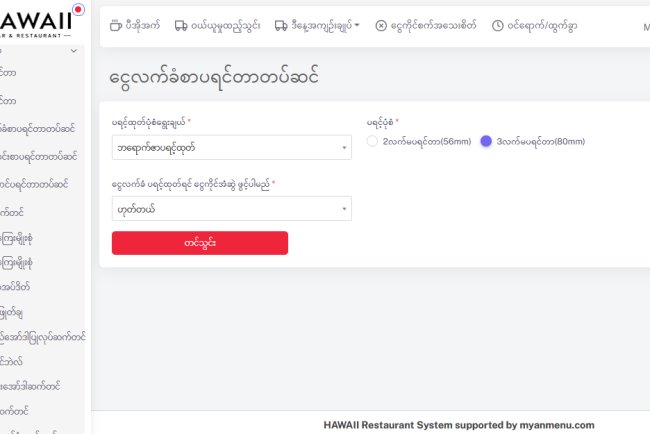
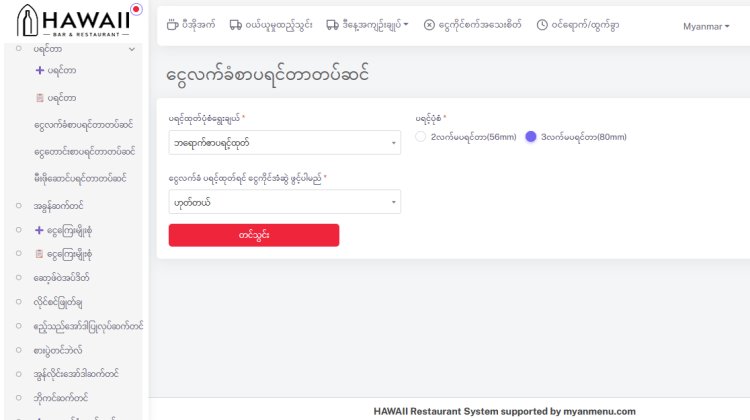
POS software setting အားဖြင့် မြန်မီနူးစနစ် (myanmenu..com) ဓာတ်ပုံကို ပြသပေးထားပါသည်။
အနှစ်ချုပ်
Cash Drawer Auto မပွင့်ပါက "ကြိုးကျွတ်မနေဘူးလား > သော့ဖွင့်ထားရဲ့လား > Printer Properties ထဲမှာ Drawer Option ဖွင့်ထားရဲ့လား" ဆိုသည့် အဆင့်များကို အစဉ်လိုက် စစ်ဆေးသွားပါက ပြဿနာအများစုကို အလွယ်တကူ ဖြေရှင်းနိုင်မည်ဖြစ်ပါသည်။
What's Your Reaction?