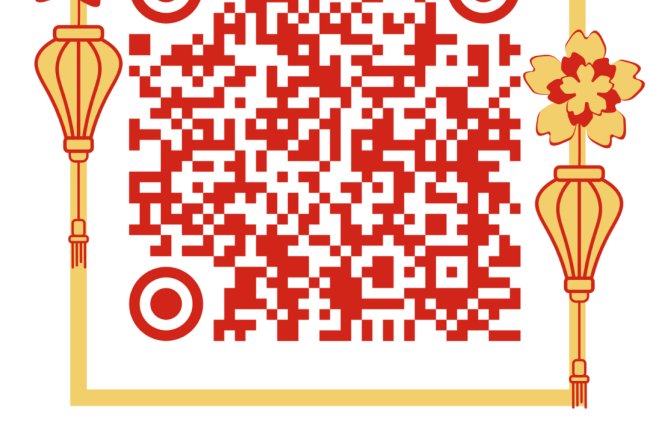
မြန်မီနူး ဝိတ်တာ App အသုံးပြုရန် လုပ်ဆောင်ရမည့် အဆင့်များ
မြန်မီနူး ဝိတ်တာ App အသုံးပြုရန် လုပ်ဆောင်ရမည့် အဆင့်များကို ဖော်ပြပေးထားပါသည်။
ဝိတ်တာ App အသုံးပြုရန် လုပ်ဆောင်ရမည့် အဆင့်များ
ယခင်က အက်ပ်ကို .apk ဖိုင်ဖြင့် တိုက်ရိုက်ထည့်သွင်းပေးခဲ့သော်လည်း Google ၏ မူဝါဒအသစ်များကြောင့် ယခုအခါ Google Play Store မှသာ ဒေါင်းလုဒ်ဆွဲ၍ အသုံးပြုရမည်ဖြစ်ပါသည်။ သို့ဖြစ်ပါ၍ App အသုံးပြုမည့် ဖုန်း (သို့မဟုတ်) တက်ဘလက်၏ Google Play Store တွင် ချိတ်ဆက်ထားသော Gmail Address ကို ကျွန်ုပ်တို့ထံ သို့ ကြိုတင်ပေးပို့ပေးပါရန် မေတ္တာရပ်ခံအပ်ပါသည်။
စနစ်တပ်ဆင်ခြင်းနှင့် အသုံးပြုခြင်း အဆင့် (၄) ဆင့်
အဆင့် (1) App ကို Download & Install လုပ်ခြင်း
ပေးပို့ထားသော Gmail အကောင့်ဖြင့် ချိတ်ဆက်ထားသည့် Google Play Store သို့ဝင်ရောက်၍ App ကို ဒေါင်းလုဒ်ဆွဲပြီး ဖုန်း (သို့မဟုတ်) တက်ဘလက်တွင် တပ်ဆင်ပါ။ စစ်ဆေးရန် - App တပ်ဆင်မှု အောင်မြင်ပြီး ပင်မမျက်နှာပြင်တွင် App icon ပေါ်လာပါက ဤအဆင့် အဆင်ပြေပါသည်။
အဆင့် (2) စနစ် URL ချိန်ညှိခြင်း (တစ်ကြိမ်သာ လုပ်ဆောင်ရန်)
App အတွင်းရှိ Setting သို့သွားပါ။ URL နေရာတွင် ပေးပို့ထားသော Credential စာရွက်ပါ စနစ် URL ကို အမှန်ကန်ဆုံး ရိုက်ထည့်ပေးပါ။
စစ်ဆေးရန် - URL ရိုက်ထည့်ပြီး Save နှိပ်ပါ။
သတိပြုရန်
- https://sys2.myanmenu.com/abc ❌
- https://sys2.myanmenu.com/abc/ ✅
URL အဆုံးတွင် slash symbol (/) ကို ထည့်ပေးပါ။
အဆင့် (3) Printer Setting ချိန်ညှိခြင်း (တစ်ကြိမ်သာ လုပ်ဆောင်ရန်)
အော်ဒါပြေစာများ ရိုက်နှိပ်နိုင်ရန် မိမိအသုံးပြုမည့် Network Printer (သို့မဟုတ်) Bluetooth Printer နှင့် ချိတ်ဆက်ပါ။
Network Printer တပ်ဆင်နည်း - သတ်မှတ်ထားသော Printer IP Address ကို ရိုက်ထည့်ပါ။ ထို့နောက် Test Print ထုတ်၍ ချိတ်ဆက်မှုကို စစ်ဆေးပါ။
Bluetooth Printer တပ်ဆင်နည်း - အသုံးပြုမည့် Android စက်၏ Bluetooth Setting တွင် Printer ကို အရင် Pair လုပ်ပါ။ ထို့နောက် App အတွင်းမှ Paired ထားသော Printer ကို ရှာဖွေ၍ Connect နှိပ်ပါ။
မှတ်ချက်များ -
- Printer တစ်လုံးတည်း အသုံးပြုပါက Mapping အားလုံးကို ထို Printer တစ်လုံးတည်းတွင် Assign လုပ်ပေးပါ။ Printer အများအပြား အသုံးပြုပါက လိုအပ်သလို ခွဲဝေ Mapping ပြုလုပ်နိုင်ပါသည်။
- Bluetooth Printer များသည် အသုံးပြုမှု ကြာရှည်စွာ မရှိပါက Auto Sleep Mode ဝင်သွားတတ်သဖြင့် ပြေစာ မထွက်မီ Printer ကို နှိုးပေးရန် (Wake up) လိုအပ်နိုင်ပါသည်။
စစ်ဆေးရန် - Test Print ခလုတ်ကို နှိပ်လိုက်၍ စာရွက်ပေါ်မှ စမ်းသပ်စာသား ထွက်လာပါက Printer ချိတ်ဆက်မှု အောင်မြင်ပါသည်။
အဆင့် (4) အကောင့်ဝင်ရောက် အသုံးပြုခြင်း
ပေးအပ်ထားသော အကောင့်အချက်အလက်များ (Username & Password) ဖြင့် Login ဝင်ရောက်၍ ပုံမှန် စတင်အသုံးပြုနိုင်ပါပြီ။
စစ်ဆေးရန် - Dashboard (သို့မဟုတ်) စားပွဲဝိုင်းဇယားများ ပေါ်လာပြီး အော်ဒါစတင် ယူ၍ရပါက ပုံမှန်အသုံးပြုနိုင်ပါပြီ။
အကူအညီရယူရန်
လုံခြုံရေးအရ အရေးကြီးသော အကောင့်အချက်အလက်များ (Username, Password, Record စသည်) နှင့် ပတ်သက်၍ အကူအညီ လိုအပ်ပါက Primary Contact Person ၏ ဖုန်းနံပါတ်၊ Viber (သို့မဟုတ်) Email မှတစ်ဆင့် Customer Service သို့ တိုက်ရိုက် ဆက်သွယ် အကူအညီတောင်းခံနိုင်ပါသည်။
What's Your Reaction?